Photoshop CS6制作CD光盘产品包装效果图文教程
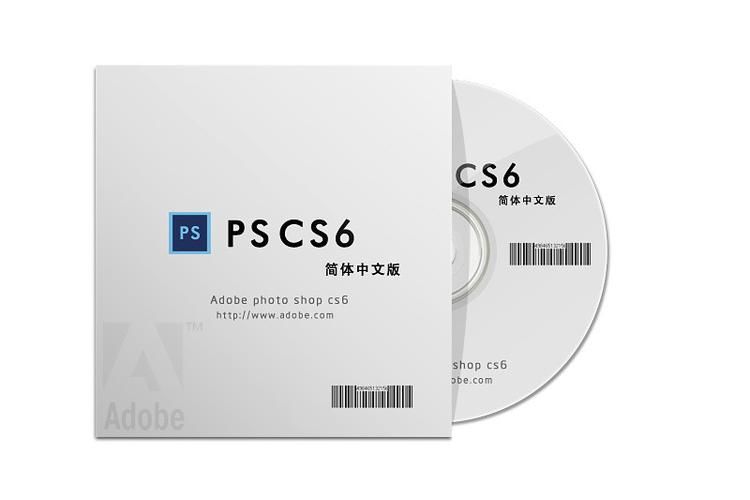
在本教程中,我们将使用Photoshop CS6制作一个CD光盘产品包装效果。通过图层样式、滤镜和变换工具,您可以快速模拟出光盘盒的立体感和光盘的光泽,适合用于设计展示或作品集。教程包含详细的图层参数设置和图文说明。\n\n## 步骤1:创建新文档\n按Ctrl+N新建文档,宽度800像素,高度600像素,分辨率72,背景白色。\n\n## 步骤2:制作光盘盒底色\n新建图层,用圆角矩形工具绘制一个正方形(约500x500像素,圆角半径20),填充深灰色(#333333),作为光盘盒。\n\n## 步骤3:添加光盘槽\n新建图层,用椭圆工具在光盘盒中心绘制一个略小的正圆(填充#999999),模拟光盘放置区。可加载图层样式:内阴影,增加立体感。\n\n## 步骤4:制作方孔与中心孔\n用矩形工具在光盘槽中央绘制一个小正方形,填充背景色(若背景白色则填白)。再用椭圆工具在正中绘制小圆孔。\n\n## 步骤5:导入光盘图形\n可自行绘制光盘:新建图层,用椭圆工具画一个大的正圆(如直径480),填充白色,然后添加图层样式——渐变叠加(从白到灰的径向渐变)并添加高光。也可使用现成素材。将光盘置于盒子上方居中。\n\n## 步骤6:制作高光效果\n为光盘添加高光: 新建图层,用白色画笔或选区填充后高斯模糊制作弧形反光。混合模式为叠加或柔光。\n\n## 步骤7:添加投影\n可以为光盘盒添加投影:双击图层,设置投影效果(角度135,距离5,大小10)。若盒子上有其他元素,也可加上相应阴影。\n\n## 步骤8:制作塑料反光\n为了更逼真,新建图层,用白色柔边画笔在塑料盒边缘和拐角轻点高光,改变不透明度和混合模式。\n图https:// example.com/ cd- tutorial-step1.jpg \\(示例图\\)
步骤9:调整色彩和细节\n可添加色彩平衡或亮度对比度调整层微调色调,锐化光盘细节。最后合并多余图层(不影响后续编辑)。
至此,CD包装效果制作完成。您可以将成品用于海报或产品展示,并鼓励尝试更换配色与角度。
如若转载,请注明出处:http://www.yizongdao.com/product/9.html
更新时间:2026-10-24 06:26:51